


给你一套企业里最常用、最稳、不折腾的方案,专门解决:共享文件夹能看、能改、能保存,但不能删、不能改名、不能剪切。
当然,对于企事业单位来说,最有效的是通过安装专门的服务器共享文件管理软件。例如,国内使用较多的“大势至局域网共享文件管理系统”,通过在服务器安装之后,就可以设置共享文件访问权限,可以独家实现只让读取共享文件而禁止复制共享文件、只让打开共享文件而禁止另存为本地磁盘、只让修改共享文件而禁止删除共享文件,并且可以详细记录共享文件访问日志,如下图:
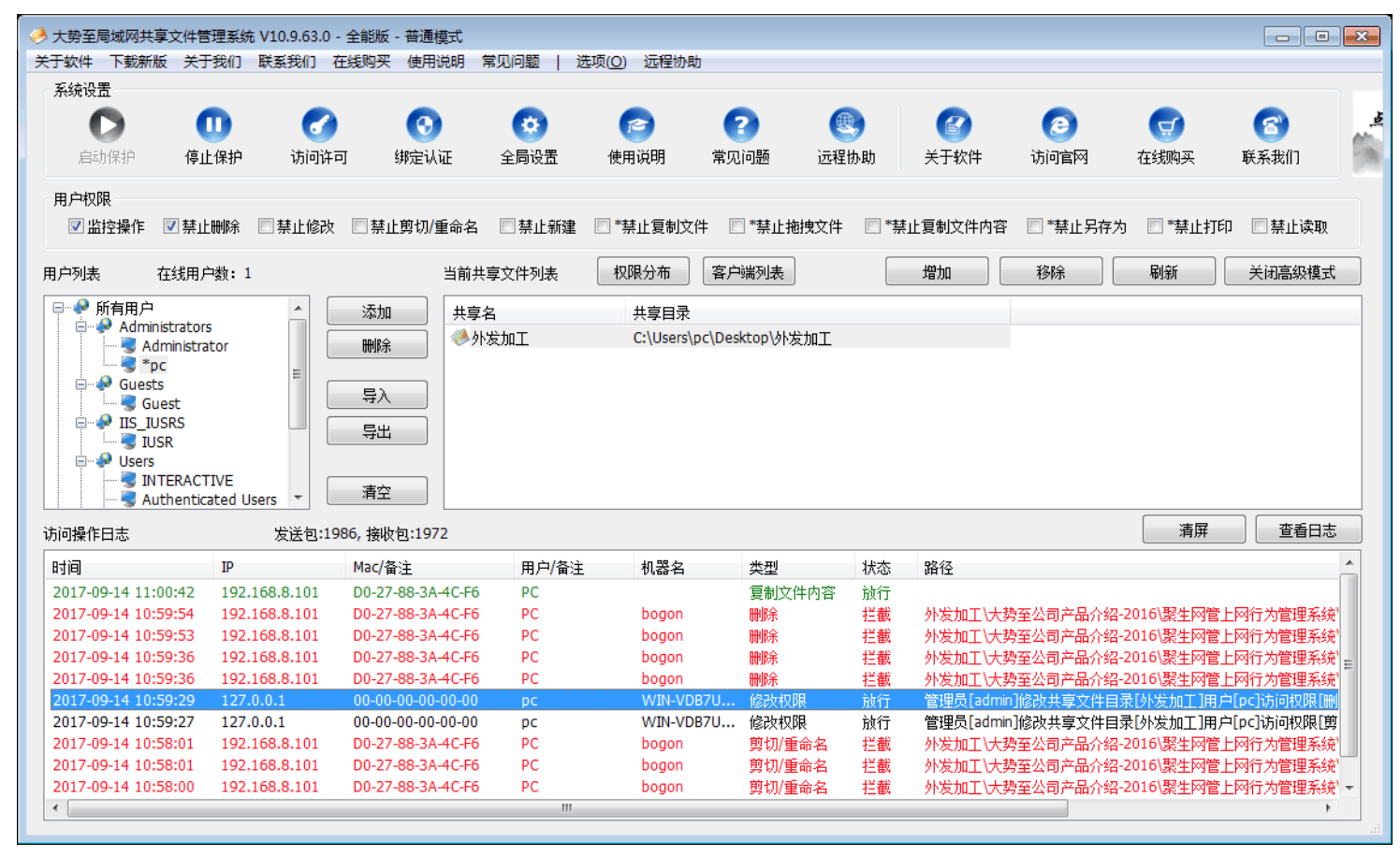
图:大势至局域网共享文件管理系统
一、最简单有效:Windows 高级权限设置(推荐)
原理:只给 读取 + 写入 + 修改内容,不给 删除 + 更改权限 + 取得所有权。
1. 右键共享文件夹 → 属性 → 安全
选中用户 / 用户组
点 高级 → 双击该用户
按下面设置只勾这些:
允许
遍历文件夹 / 执行文件
列出文件夹 / 读取数据
读取属性
读取扩展属性
创建文件 / 写入数据
创建文件夹 / 附加数据
写入属性
写入扩展属性
读取权限
绝对不要勾
删除
删除子文件夹及文件
更改权限
取得所有权
这样用户:
可以打开、编辑、保存
不能删、不能改名、不能剪切
剪切 = 复制 + 删除,也会被拦住
二、防止 “有人把文件拖走”:禁止剪切
Windows 里剪切本质是复制后删除,你把删除权限关掉,剪切自然就废了。
上面权限设置完,剪切自动失效,只能复制。
三、防止误删 / 恶意删除:开启 Windows 影子副本(非常实用)
我的电脑 → 管理 → 存储 → 卷影副本
对存放共享的盘启用,设置自动备份(如每天 2 次)
作用:
文件被删 / 覆盖,随时还原到之前版本
不影响性能,几乎零成本
四、企业级更稳:专用文件服务器权限方案
每个人独立权限
公共目录:只写 + 读,不删
个人目录:完全控制(只删自己的)
审计日志开启:本地安全策略 → 审核对象访问谁删了文件、什么时候删,全部有记录。

 在线客服
在线客服


